빠른 시작
- 좌측 사이드바의 "자료 관리" 클릭
- 상단 우측 "업로드" 버튼 → 업로드 창
- 또는 바깥에 있는 파일을 페이지로 끌어다 놓으면 "자료를 여기에 놓으세요" 안내 화면이 뜨고, 놓는 순간 업로드가 시작됩니다
- 한 번에 최대 10개
- 일반 파일: 요금제별 — FREE 10MB / BASIC 50MB / PRO 200MB
- 오디오: 최대 500MB
- 업로드 창의 대기열에서 파일별 진행률·상태를 확인합니다 (오디오는 "음성 변환 중"으로 표시)
- 업로드한 자료가 목록에 추가됩니다. 필터·정렬·검색으로 찾으세요
기능 가이드
상단 버튼들
| 요소 | 누르면 |
|---|---|
| 목록 / 그리드 | 보기 방식 전환 |
| 정렬 드롭다운 | 최신순 / 오래된순 / 이름순 / 크기순 |
| 업로드 | 업로드 창 열기 |
| 검색바 | 파일 이름만 검색 (대소문자 구분 안 함) |
필터
유형 필터 (확장자별)
| 필터 | 잡는 자료 |
|---|---|
| 전체 | 모든 자료 |
| 고정됨 | 핀으로 고정한 자료 |
| 문서 | PDF · DOCX · TXT |
| 스프레드시트 | XLS · XLSX · CSV |
| 오디오 | MP3 · WAV · M4A |
| 이미지 | PNG · JPG · JPEG · GIF · WEBP |
이미지는 지금은 새로 올릴 수 없어, 이미지 필터는 예전에 올려둔 파일이 있을 때만 의미가 있습니다. PPTX · HWPX · MD · JSON은 업로드는 되지만 유형 필터엔 없어서 "전체"에서 검색·태그로 찾습니다.
연결 필터 / 태그 사이드바
- 연결 필터 — 전체 / 시뮬레이션 / 공간 / 페르소나 / 미연결
- 태그 사이드바 — 태그를 개수와 함께 보여줍니다. 클릭하면 그 태그가 붙은 자료만 (다시 클릭하면 해제)
지원 파일 형식
| 종류 | 확장자 |
|---|---|
| 문서 | PDF · DOCX · TXT · MD |
| 스프레드시트 | XLS · XLSX · CSV |
| 오디오 | MP3 · WAV · M4A (최대 500MB) |
| 프레젠테이션 | PPTX |
| 기타 | HWPX · JSON |
- 한 번에 최대 10개
- 일반 파일: 요금제별 — FREE 10MB / BASIC 50MB / PRO 200MB
- 오디오: 최대 500MB
- ⚠ 옛날 형식인
.doc/.hwp는 지원하지 않습니다 —.docx/.hwpx(또는.pdf)로 바꿔서 올리세요 - ⚠ 이미지 파일(PNG · JPG · GIF · WEBP 등)은 지금은 올릴 수 없습니다 — 글에서 지식을 뽑는 기능이라 이미지 인식은 준비 중입니다
업로드 창
업로드 버튼을 누르거나 파일을 끌어다 놓으면 열립니다. 대기열에 파일별 상태가 보이고, 상태마다 다음을 할 수 있습니다.
| 상태 | 표시 / 할 수 있는 동작 |
|---|---|
| 대기·업로드 중 | 진행률(%). 취소(X) → 중단, "취소됨" |
| 음성 변환 중 | "음성 변환 중… 약 N초 남음" (오디오) |
| 실패 | 오류 메시지 + 다시 시도(↻) → 같은 파일 다시 업로드 |
| 완료 | "완료". 목록에서 제거(X) → 대기열에서만 빼기(자료는 그대로) |
- 완료·취소된 항목이 있으면 창 위쪽에 **"완료 항목 정리"**가 떠서 끝난 항목을 한꺼번에 치웁니다
- 업로드가 진행되는 동안에는 창을 닫을 수 없습니다
자료 목록 항목
자료를 클릭하면 바로 선택됩니다(왼쪽 체크 표시로 선택 여부를 알 수 있고, 여러 개를 골라 아래쪽 바에서 한꺼번에 다룹니다 — 아래 "한꺼번에 작업"). 형식 아이콘 · 이름 · 크기 · 날짜가 보입니다. 핀으로 고정하면 황색 핀이 붙습니다. 외부(외부 공유 켬) 배지. 태그 칩(목록 3개·그리드 4개, 넘으면 +N). 우측 ⋯ 메뉴에서 상세 보기·이름 변경·고정·삭제.
더보기 메뉴 (⋯ 또는 우클릭)
| 메뉴 | 누르면 |
|---|---|
| 상세 보기 | 자료 상세 창을 엽니다(정보 · 연결 · 공유/태그 · 지식). 오디오는 전용 창 (아래) |
| 이름 변경 | 파일명 자리가 바로 입력 칸으로 바뀝니다(글자 전체가 선택된 상태). Enter로 저장 / ESC로 취소, 확장자는 자동으로 유지. "자료 이름이 변경되었습니다" |
| 고정 / 고정 해제 | 바로 켜고 꺼집니다. "자료가 고정되었습니다" / "고정이 해제되었습니다" |
| 삭제 | 삭제 확인 창 (아래) |
다운로드는 아직 준비 중이라 메뉴에서 숨겨져 있습니다.
키보드 단축키
ESC — 삭제 확인 → 상세 창 → 이름 바꾸기 입력 → 더보기 메뉴 → 공유 설정 바 → 선택 해제 순으로 닫힙니다
상세 창 (⋯ 메뉴 → 상세 보기)
자료의 **⋯ 메뉴에서 "상세 보기"**를 누르면 종류에 따라 다른 창이 열립니다. (자료를 그냥 클릭하면 선택되니, 내용을 보려면 ⋯ 메뉴를 이용하세요.)
기본 상세 창 (오디오 외 전부)
| 영역 | 내용 |
|---|---|
| 자료 정보 | 형식 · 크기 · 업로드 날짜 · 고정 여부 |
| 연결 정보 | 연결된 시뮬레이션 수 · 공간 수 |
| 공유 및 태그 | "이 자료를 아는 페르소나" 설정 + 태그 (아래) |
| 자료의 지식 | 이 자료에서 뽑아낸 지식 (아래) |
| 하단 버튼 | 페르소나 보강 · 삭제 |
오디오 상세 창 (MP3 · WAV · M4A)
탭 3개. 누르면:
| 탭 | 내용 · 누르면 |
|---|---|
| 정보 | 기본 정보(형식·크기·생성일) · 음성 변환 정보(재생 시간·화자 수·언어) · 연결 정보 |
| 대화록 | 화자별 발언 + 음성 플레이어 + 화자 패널 + 찾기/바꾸기 (아래 자세히) |
| 요약 | 요약 생성(없을 때) / 다시 생성(있을 때) → 마크다운 요약. TXT / PDF 다운로드 |
대화록 탭 — 화자 패널 동작
| 버튼 | 누르면 |
|---|---|
| AI 추측 | 화자 이름을 AI가 알아서 짐작. 이름 옆에 "AI" 배지. "화자 이름이 AI로 추측되었습니다" |
| 화자 추가 | 새 화자 줄 추가 |
| 화자 이름 클릭 | 그 자리에서 바로 편집 → Enter 저장("화자 이름이 저장되었습니다") / ESC 취소 |
| 다른 화자로 합치기 (우클릭) | 메뉴에 다른 화자 목록 → 고르면 바로 합쳐짐(확인 없음) |
| 이전/다음 발언(▲▼) | 그 화자의 발언으로 이동·강조 |
대화록 탭 — 발언 편집
- 찾기/바꾸기 — 찾을 말을 넣으면 노란색으로 강조 + "N개 발견", 모두 바꾸기로 한꺼번에 교체
- 발언 우클릭 → 화자 바꾸기 / 고른 위치에서 나누기(글자를 끌어 선택한 뒤) / 위·아래 발언과 합치기
대화록 탭 — 시뮬레이션에 반영
- 아래쪽 시뮬레이션 선택 → 대상을 고르고 "시뮬레이션에 동기화" → 끝나면 "마지막 동기화: 날짜 (조각 N개)"가 표시되고, 버튼이 **"재동기화"**로 바뀝니다
- 대화록 다운로드 →
_대화록.txt로 저장
공유 및 태그
기본 상세 창의 "공유 및 태그" 영역입니다. 바꾼 뒤 변경사항 저장("저장되었습니다").
이 자료를 아는 페르소나
| 설정 | 배지 색 | 의미 |
|---|---|---|
| 모든 페르소나 | 초록 | 내가 만든 모든 페르소나가 이 자료를 알고 답변에 활용 |
| 선택한 페르소나 | 파랑 | 고른 페르소나만 알고, 나머지는 모름 |
| 비공개 | 주황 | 어떤 페르소나도 모름. 나만 자료 관리에서 확인 |
"선택한 페르소나"를 고르면 **"이 자료를 알려줄 페르소나"**를 고르는 칸이 나타납니다.
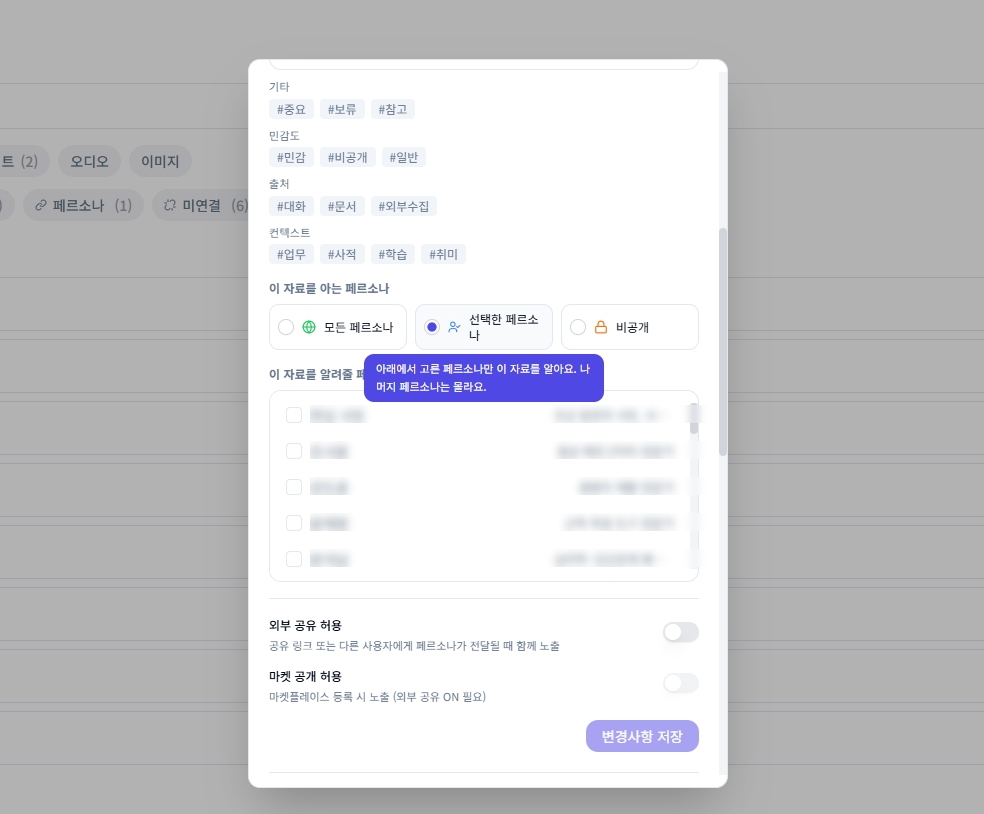 자료 상세 창의 "이 자료를 아는 페르소나" 설정 (모든 / 선택한 / 비공개).
외부 공유
- 외부 공유 허용 — 공유 링크나 페르소나를 보낼 때 이 자료의 지식도 함께 보입니다
자료의 지식
자료를 올리면 AI가 알아서 읽어 지식으로 만듭니다.
처리 순서
- 조각으로 나누기 — 자료를 의미 단위로 잘라, 나중에 검색할 수 있게 정리합니다
- 핵심 사실 뽑기(사실 항목) — 인물·장소·사건·개념처럼 중요한 사실을 골라냅니다
- 주제 영역으로 분류 — 기본 주제 영역(인간관계·직장·학습·건강·취미·가치관·일상·추억·기타)에서 출발해, 재무·자산·법률처럼 없는 영역이면 새 주제 영역을 자동으로 만듭니다 (표·도면 자료도 처리)
처리 상태
| 상태 | 표시 |
|---|---|
| 읽는 중 | "자료를 읽어 지식을 만들고 있어요. 잠시만 기다려 주세요…" |
| 사실 뽑는 중 | "조각 N개에서 사실 항목을 추출하고 있어요…" (4초마다 자동 갱신) |
| 텍스트 부족 | "텍스트가 부족해 지식이 만들어지지 않았어요." |
| 완료 | 사실 항목 수 · 조각 수 · 주제 영역 수 + 주제 영역 칩 + 사실 항목 목록 |
업로드 진단 카드 — 업로드 직후 결과를 요약해 줍니다: 조각 N개로 나눔(일부 실패하면 "다시 학습하기") · 사실 항목 N개 인식(새것·기존) · 주제 영역 N개로 분류 · "지식 보기" 버튼
주제 영역별 상세(확정·이름 수정·삭제)는 페르소나 지식 탭의 별자리에서 다룹니다.
페르소나 보강 (화자 추출)
기본 상세 창 아래쪽 "페르소나 보강" → 화자 추출 창이 열리고, 화자가 자동으로 뽑힙니다. 화자 카드마다 버튼 두 개:
- 페르소나로 생성 → "화자로부터 페르소나 생성" 창. (AI 아바타 생성 · 발언을 첫 지식으로 저장 · 성격/말투/성격 5축 분석) → 생성하기 → "페르소나 "이름"이(가) 생성되었습니다"
- 페르소나에 학습 → "말투·성격 반영" 창. 기존 페르소나를 골라 반영하기 (합치는 방식: 추가 / 대체)
자료 내용 자체를 페르소나가 지식으로 쓰게 하려면, 페르소나 보강이 아니라 자료의 **"이 자료를 아는 페르소나"**에서 공유하세요. 페르소나 보강은 말투·성격만 입힙니다.
한꺼번에 작업 (여러 자료 선택)
자료를 클릭하면 바로 선택됩니다(별도 "선택 모드"는 없습니다). 하나 이상 고르면 아래쪽에 버튼 바가 떠 있습니다:
| 동작 | 누르면 |
|---|---|
| ✕ (선택 해제) | 선택을 모두 해제 (ESC로도 가능) |
| 전체 선택 | 지금 필터 결과 전체 선택 |
| 고정 / 고정 해제 | 핀을 한꺼번에 켜고 끄기 |
| 공유 설정 | 고른 자료의 공개 범위(모든 / 선택한 / 비공개)와 외부 공유를 한꺼번에 변경 |
| 태그 편집 | 태그 창 — 추가 / 제거 / 교체 후 적용 ("N개 항목 태그가 업데이트되었습니다") |
| 삭제 | 삭제 확인 창 (아래) |
삭제 확인 창
삭제 버튼을 누르면 어떤 영향이 있는지 안내와 선택지가 뜹니다.
- 공유 중이면: "N명의 페르소나가 공유 중 — 모두 영향받습니다" / 조각 안내
- 기본 선택은 "자료 + 지식 흔적 모두 삭제(권장)" — 자료·조각·요약·사실 항목 연결을 정리합니다. (사실 항목 자체는 다른 자료에서 또 나오면 남습니다)
- 삭제 → "삭제 중…" 후 완료
빈 화면
| 상태 | 표시 |
|---|---|
| 자료 없음 | "자료가 없습니다" + "자료를 업로드하여 시뮬레이션에 활용하세요" + "자료 업로드" |
| 검색·필터 결과 없음 | "검색 결과가 없습니다" + "필터 초기화" |
팁
자료는 시뮬레이션·공간에 연결되고, 이와 별도로 **"이 자료를 아는 페르소나"**로 페르소나에 공유(지식 반영)됩니다. 텍스트 자료는 여기에 더해 화자 추출로 말투·성격까지 보강할 수 있습니다.
자주 쓰는 핵심 자료에 핀 + 정해둔 태그를 함께 붙이면 검색·필터가 한결 빨라집니다.
수백 MB짜리 음성 파일은 업로드와 처리에 시간이 걸립니다. 업로드 중에는 창을 닫지 마세요.
올리기만 하고 어디에도 연결·공유하지 않은 자료가 쌓이면 저장 공간만 차지합니다. 가끔 정리해 주세요.
자주 묻는 질문
문서 PDF·DOCX·TXT·MD / 스프레드시트 XLS·XLSX·CSV / 오디오 MP3·WAV·M4A(최대 500MB) / 프레젠테이션 PPTX / 기타 HWPX·JSON. 일반 파일은 요금제별(FREE 10MB / BASIC 50MB / PRO 200MB), 오디오는 최대 500MB, 한 번에 10개까지. 옛날 형식인 **.doc/.hwp**와 **이미지 파일(PNG·JPG 등)**은 지원하지 않습니다.
오디오 자료의 **⋯ 메뉴 → "상세 보기"**를 누르면 정보·대화록·요약 3개 탭이 있는 창이 열립니다. 대화록 탭에서 AI 추측(화자 이름 자동), 화자 추가·이름 수정·합치기, 발언 나누기/합치기, 찾기/바꾸기, 시뮬레이션에 동기화, 대화록 다운로드를 할 수 있고, 요약 탭에서 AI 요약 생성·TXT/PDF 다운로드를 할 수 있습니다.
둘 다 화자를 페르소나로 활용하지만, 텍스트 자료의 "페르소나 보강"은 말투·성격만 반영합니다("반영하기"). 자료 내용 자체를 지식으로 쓰려면 "이 자료를 아는 페르소나"로 공유하세요.
다운로드는 준비 중이라 더보기 메뉴·상세 창에서 숨겨져 있습니다. (오디오 대화록·요약은 해당 탭에서 TXT/PDF로 받을 수 있습니다.)
자료를 올리면 AI가 내용을 조각으로 나누고, 핵심 사실(사실 항목)을 뽑아 주제 영역으로 분류합니다(없는 영역이면 새로 만들 수 있음). 상세 창의 "자료의 지식"과 페르소나 지식 탭의 별자리에서 확인합니다.
- "텍스트가 부족해 지식이 만들어지지 않았어요" — 그림만 있는 PDF처럼 뽑아낼 글자가 적은 경우입니다
- "조각은 N개 저장됐지만 사실 항목이 추출되지 않았어요" — 검색용으로 정리는 됐지만 뚜렷한 사실이 없는 경우입니다(검색에는 활용됩니다)
자료의 "이 자료를 아는 페르소나" 설정에 그 페르소나가 들어가 있어야 합니다. "모든 페르소나"=전체, "선택한 페르소나"=지정한 것만, "비공개"=어떤 지식에도 안 들어감.
시뮬레이션 결과는 그대로 남지만, 그 자료를 참고하던 부분은 더 이상 참조할 수 없습니다. 공유 중이던 페르소나의 지식에서도 정리됩니다.
